
Sommario
Le schermate vengono dalla guida ufficiale Psytech. Nella piattaforma attuale alcuni dettagli possono essere un po' diversi, ad esempio i nomi delle norme. Cliccando su un'immagine la si vede ingrandita.
Domande frequenti
Le risposte ai dubbi che ci arrivano più spesso, filtrabili per argomento
Accesso
Indirizzo della piattaforma, credenziali e PIN
Soggetti rispondenti
Inserimento singolo e importazione da file CSV
Somministrazione
In presenza, invito via e-mail, link di gruppo, sessione supervisionata, carta e matita
Report
Richiesta, scelta del set, download e formati dei file
Crediti e account
Quando si scalano, come si controllano, password e PIN
Norme
Le sigle dei campioni, come filtrarli e come nascondere quelli che non servono
Profilo ideale
Creazione manuale o da un gruppo, report e graduatoria
Test Solutions
Che cosa sono e come si inviano e si elaborano
Gruppi, tag e filtri
Organizzare e ritrovare i dati, eliminare i soggetti
Impostazioni
Batterie personalizzate, template e-mail, norme personalizzate
Feedback 360°
Competenze, questionari, progetti, sessioni, inviti e report
Domande frequenti
Ogni risposta ha un suo link diretto: se state aiutando un collega potete copiarlo e inviarglielo, si aprirà la pagina proprio su quella domanda.
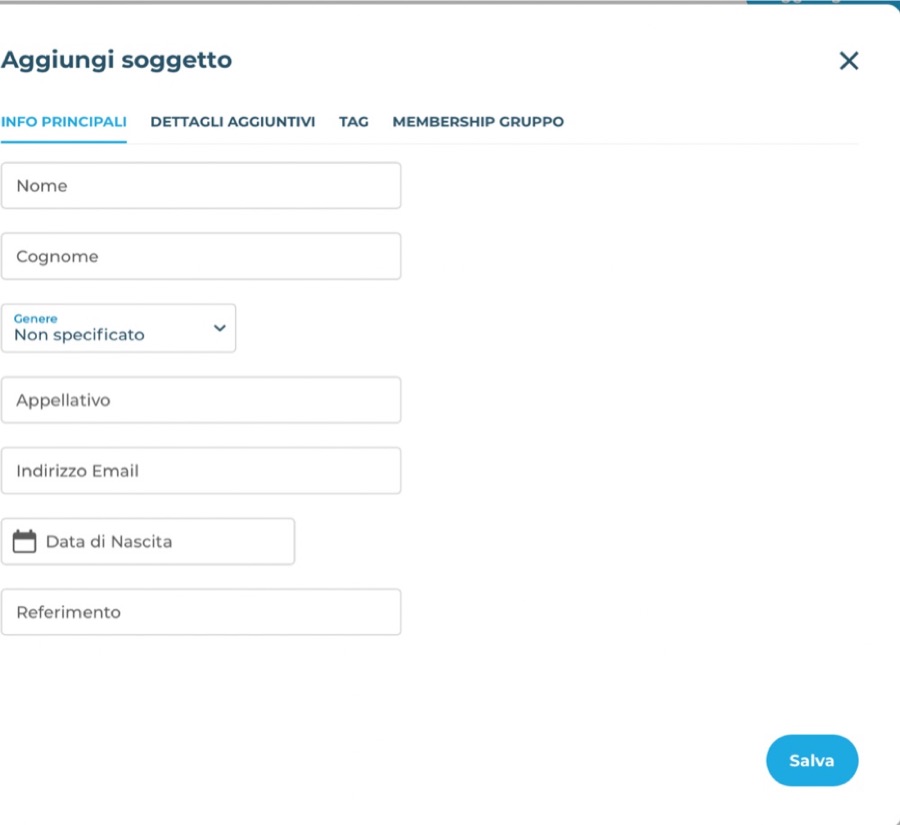
Dal cruscotto principale si clicca su Aggiungi nuovo soggetto, in alto a destra. Nella scheda che si apre si compilano i dati essenziali: nome, cognome, sesso e indirizzo e-mail, poi si clicca su Salva.
- Gli unici campi obbligatori sono nome e cognome.
- Il sesso conviene inserirlo sempre: se resta "Non specificato" il testo dei report viene scritto automaticamente al maschile.
- L'e-mail serve se volete inviare l'invito al test via e-mail (somministrazione senza supervisione).
- Nella scheda Dettagli aggiuntivi si possono aggiungere altri dati, ad esempio il titolo di studio; dalle schede Tag e Membership gruppo si assegnano etichette e gruppi.
Se i soggetti sono tanti, si fa prima a importarli da un file CSV: vedi importazione.
Sì, con il pulsante Importa soggetti. Attenzione però: il sistema accetta soltanto file CSV, non i file .xls o .xlsx. Da Excel basta salvare il foglio con "Salva con nome" scegliendo il formato CSV.
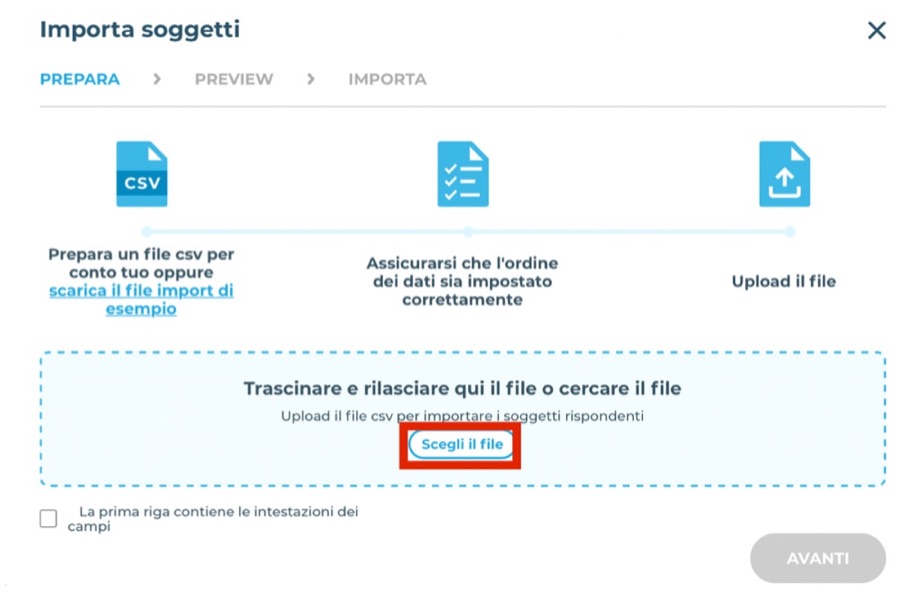
- Cliccate su Importa soggetti. Sotto l'icona CSV c'è il link per scaricare il file di esempio, conviene partire da quello per avere le colonne giuste.
- Trascinate il file nella finestra oppure cliccate su Scegli il file.
- Se la prima riga del file contiene le intestazioni (Nome, Cognome, ecc.) spuntate La prima riga contiene intestazioni dei campi, altrimenti verranno caricate come se fossero un soggetto. Poi Avanti.
- Controllate l'anteprima, selezionate i soggetti da caricare e cliccate su Importa, poi su Fine.
Perché nella scheda anagrafica il sesso è rimasto "Non specificato": in questo caso il sistema imposta automaticamente il testo al maschile. Si apre la scheda del soggetto, si corregge il campo sesso, si salva e si rigenera il report.
Sono cinque, e si scelgono tutti dal menu Azioni che compare a sinistra quando si mette la spunta accanto a un soggetto o a un gruppo:
- In presenza (supervisionata): il test si apre sul vostro computer e il candidato lo compila davanti a voi. Vedi
- Invito via e-mail (senza supervisione): il candidato riceve un link personale e risponde dove vuole. Vedi
- Link di gruppo aperto: un solo link per tante persone, ognuna compila da sé la propria anagrafica. Vedi
- Sessione di gruppo supervisionata: come il link di gruppo, ma siete voi ad autorizzare l'avvio della prova. Vedi
- Foglio di risposta: si inseriscono a mano le risposte di un test fatto carta e matita. Vedi
Se non siete sicuri, provate lo strumento di scelta della modalità.
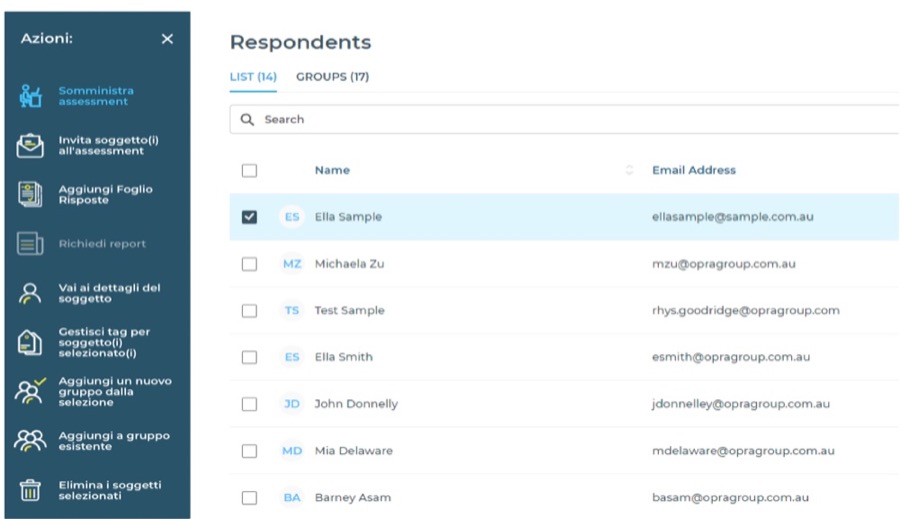
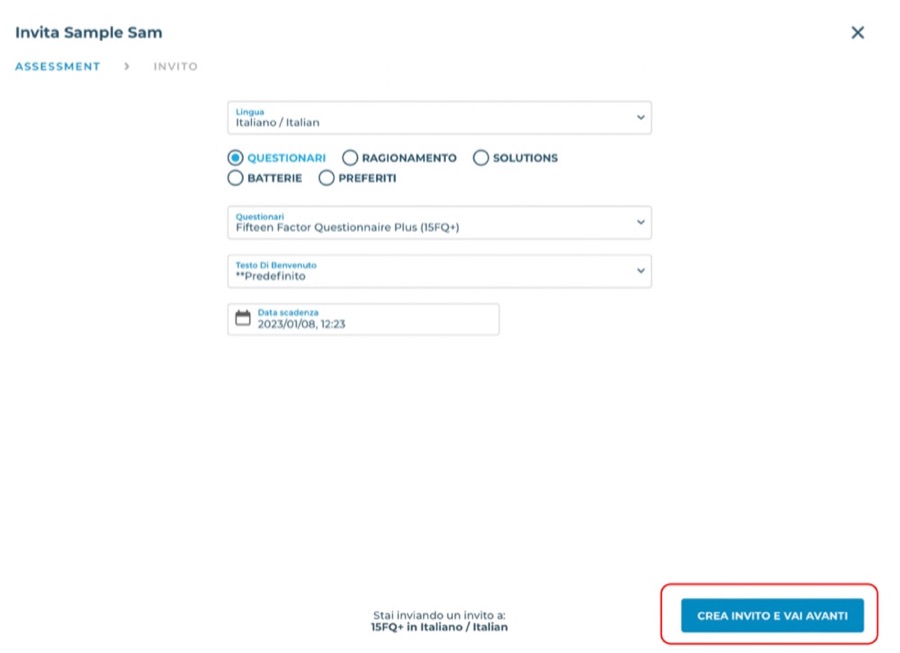
- Mettete la spunta accanto al soggetto (o a più soggetti) e scegliete Invita il/i soggetto/i all'assessment dal menu Azioni.
- Scegliete il test o la batteria, la lingua, la data di scadenza dell'invito ed eventualmente il testo di benvenuto. Poi Crea invito e vai avanti.
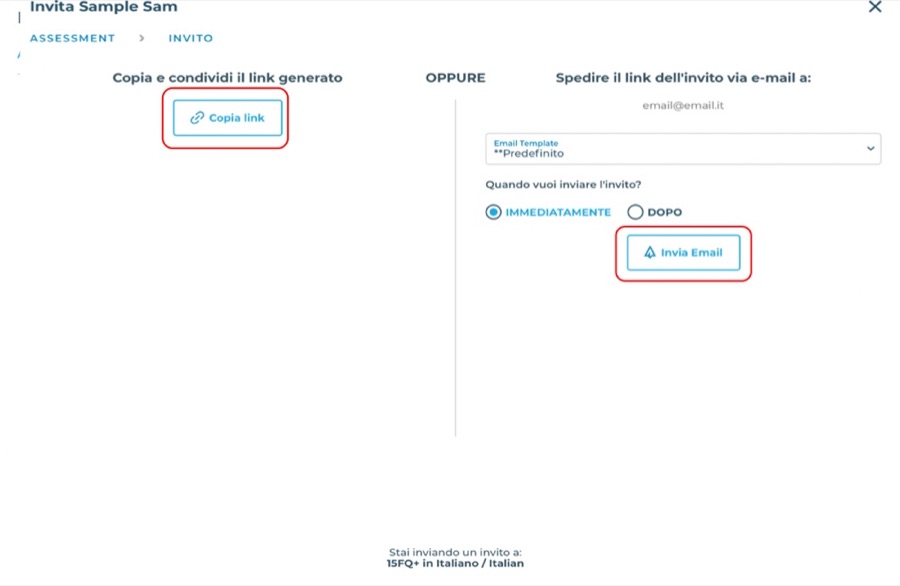
- Nell'ultima schermata potete fare due cose: Copia link, per incollarlo voi in un'e-mail o in un messaggio, oppure inviare l'invito direttamente dalla piattaforma, scegliendo il template e-mail e se spedirlo subito o a una data e ora precise.
Il pulsante cambia in Copiato o Email inviata. Quando il candidato ha finito, i risultati si salvano da soli nel vostro account.
Si usa il Link di gruppo aperto (Open Group Link). Prima si crea un gruppo vuoto, poi si genera il link e lo si condivide: chi lo apre accetta l'informativa, compila la propria scheda anagrafica e svolge il test, e il suo nome compare da solo dentro il gruppo.
- Create un nuovo gruppo dalla scheda Gruppi del cruscotto (nome, descrizione, Crea).
- Mettete la spunta accanto al gruppo e scegliete Genera Link di Gruppo Aperto dal menu Azioni.
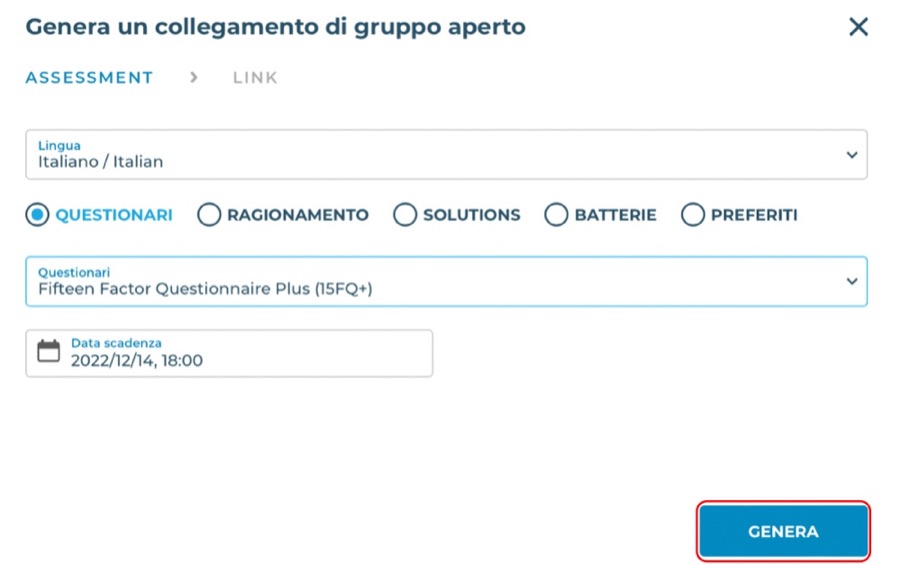
- Impostate lingua, tipo di test (questionario, ragionamento, Solutions…), il test o la batteria e la data e ora di scadenza del link. La scadenza predefinita è il giorno dopo, quindi se il link deve restare attivo più a lungo va cambiata.
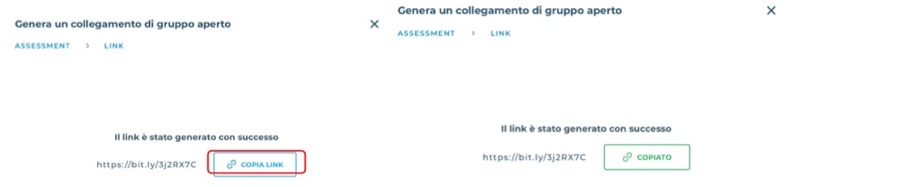
- Cliccate su Genera e poi su Copia link; il link si incolla dove serve (e-mail, messaggio, piattaforma aziendale).
Man mano che le persone si collegano, i loro nomi compaiono nel gruppo; a test finito, nella colonna Assessment eseguito compare la sigla del test.
Se invece volete decidere voi il momento in cui ciascuno può cominciare (per esempio in aula), usate la sessione di gruppo supervisionata.
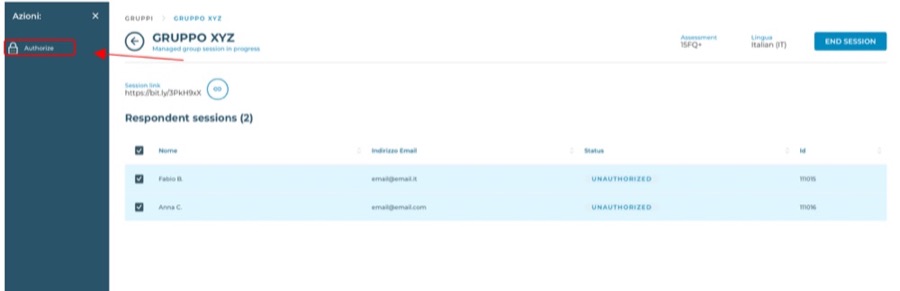
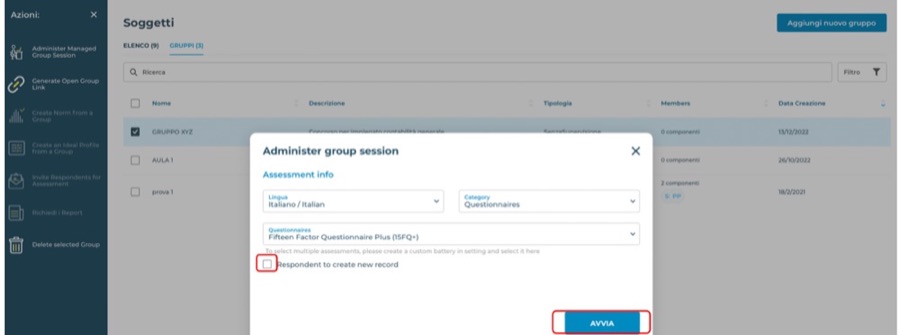
Con il link aperto le persone cominciano il test appena aprono il link. Con la sessione supervisionata (Administer Managed Group Session) chi si collega resta in attesa (vede una clessidra) finché voi non lo autorizzate: è la modalità adatta alle somministrazioni in aula o in videoconferenza, quando tutti devono partire insieme.
Al momento dell'avvio si sceglie se far compilare l'anagrafica ai rispondenti, spuntando [Respondent to create new record] (scelta consigliata), oppure se usare soggetti già inseriti nel gruppo: in questo secondo caso ognuno si fa riconoscere con il proprio indirizzo e-mail, che deve coincidere con quello registrato. La procedura completa è qui.
Nella scheda anagrafica compilata dal rispondente gli unici campi obbligatori sono nome e cognome. Per le indagini in cui si vuole garantire l'anonimato (capita spesso con le survey sul benessere organizzativo) si chiede alle persone di scrivere al posto del nome e del cognome delle sigle o dei codici casuali.
È il PIN del vostro account, quello che vi abbiamo comunicato insieme alle credenziali. Il candidato non deve fare niente: lo inserisce l'amministratore, e finché non viene digitato il PIN corretto non si torna al cruscotto. Serve a proteggere i dati degli altri soggetti, che altrimenti sarebbero visibili a chi è davanti al computer. Il PIN si può cambiare da Impostazioni › Account › Info generali.
La casella Accetto si attiva solo dopo che il testo dell'informativa è stato fatto scorrere fino in fondo. Basta dire al candidato di scorrere tutto il testo, poi la casella diventa cliccabile e si va Avanti. Se non accetta, può cliccare su Chiudere e il test termina.
- Nell'elenco dei soggetti, nella colonna dei test eseguiti, compare il nome o la sigla del test completato.
- L'icona della campanella, in basso a sinistra, mostra l'ultimo soggetto che ha risposto a un test.
- Il sistema invia anche una notifica e-mail all'indirizzo con cui accedete alla piattaforma (le notifiche si attivano o disattivano da Impostazioni › Account › Info generali).
No. Inviare un invito, generare un link di gruppo, far compilare un test in presenza o inserire un foglio di risposta non consuma crediti. I crediti si scalano soltanto quando si elabora il report, cioè quando si conferma la richiesta del set di report cliccando su Sì. Vedi quando vengono scalati.
Nel momento in cui, dopo aver scelto il set di report, si clicca su Richiesta e poi si conferma con Sì. Prima di confermare, il costo in crediti del set è indicato a destra del set stesso e in basso a sinistra nella finestra.
- Il costo è quello del set: se togliete la spunta a qualche report del set il costo non cambia.
- I report che avete deselezionato potete generarli in un secondo momento senza pagare di nuovo.
- Ogni set ha il suo costo. Per il 15FQ+, ad esempio, il Report Set Standard e l'Advanced costano 6 crediti, il Completo 10.
Niente: le risposte restano salvate nel vostro account e non viene scalato nessun credito. Potete richiedere il report quando volete, anche a distanza di tempo, e sarà in quel momento che verranno usati i crediti. Questo permette, ad esempio, di far compilare il test a tutti i candidati e poi elaborare solo quelli che superano la prima fase della selezione.
Il saldo è sempre visibile nel contatore dei crediti, in basso a sinistra nella piattaforma. Per il dettaglio si va in Impostazioni › Account, dove ci sono tre schede filtrabili per intervallo di date:
- Storico crediti: tutti i movimenti dei crediti;
- Report richiesti: quanti report sono stati richiesti;
- Assessment utilizzati: numero e tipo dei test somministrati.
Se dopo un acquisto il contatore non si aggiorna, basta uscire e rientrare nella piattaforma.
No, i crediti non scadono: restano disponibili sul vostro account finché non li utilizzate.
Sì, i crediti sono gli stessi per tutti i test: si possono usare per qualunque strumento attivo sul vostro account. Cambia solo il numero di crediti richiesto, che dipende dal set di report che si elabora. Se un test che vi interessa non compare nella piattaforma, scriveteci e lo attiviamo sul vostro account.
L'acquisto dei crediti direttamente dalla piattaforma è disattivato: basta scrivere a info@psyjob.it indicando il numero di crediti. I prezzi variano per fasce in base alla quantità ordinata, e la tabella è nel catalogo dei test che vi possiamo inviare. Il widget di assistenza tecnica della piattaforma non gestisce ordini né questioni amministrative.
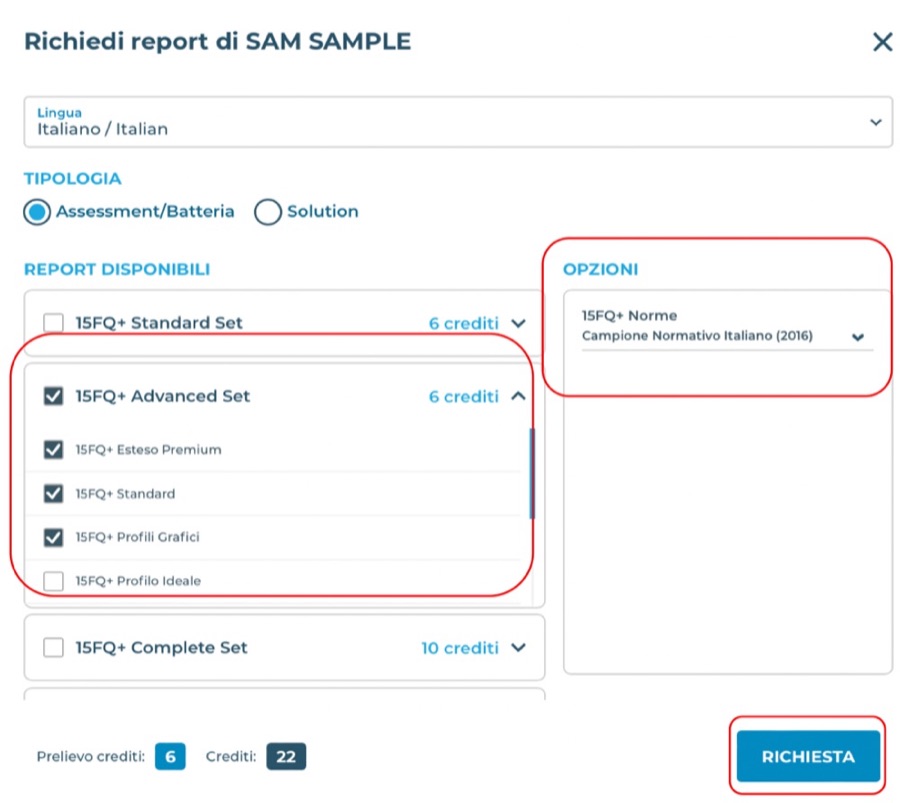
- Mettete la spunta accanto al soggetto (o ai soggetti) e cliccate su Richiedi report nel menu Azioni.
- Controllate la lingua nel menu a tendina della finestra: i report proposti sono quelli della lingua scelta al momento dell'accesso, quindi se non è impostato Italiano va selezionato.
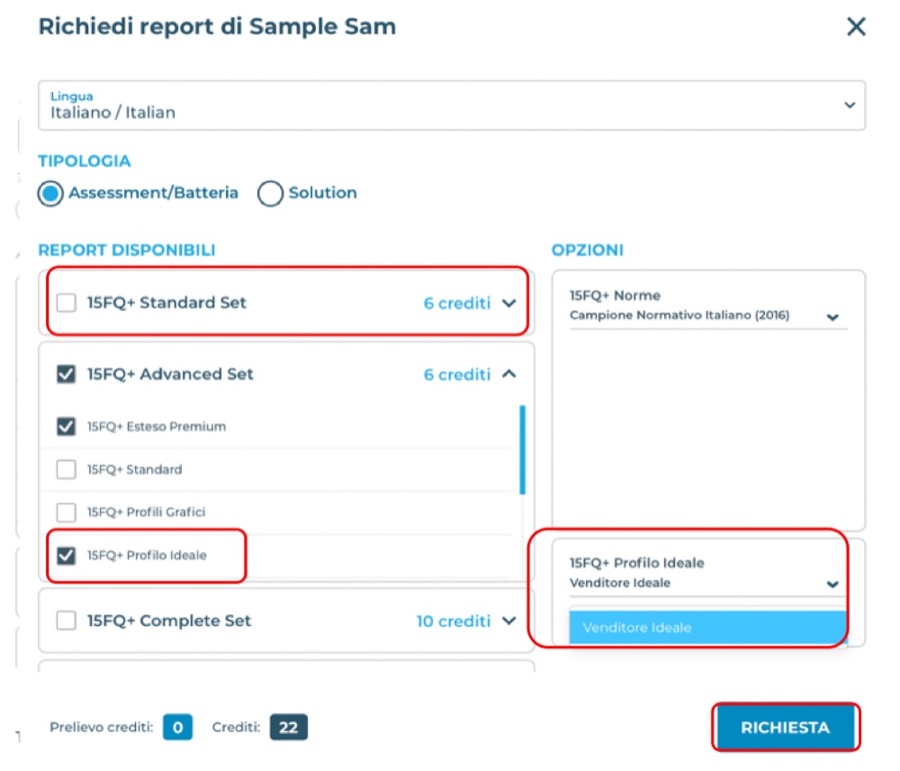
- Spuntate il set di report che vi interessa: il set si espande e mostra i report che contiene, con il costo in crediti.
- Nell'area Opzioni scegliete il campione normativo e, se c'è, il profilo ideale.
- Cliccate su Richiesta e confermate con Sì. I crediti vengono scalati in questo momento.
- Dopo qualche istante il report è nella sezione Report, pronto da scaricare.
Il pulsante Richiedi report si attiva solo quando nel sistema ci sono le risposte complete del soggetto, cioè quando ha finito il test e le risposte sono state inviate. Se la prova è stata cominciata e non finita, i risultati non ci sono e il report non si può generare. Ecco cosa controllare, nell'ordine:
- Il test è davvero completato? Nella colonna dei test eseguiti deve comparire la sigla del test. Se manca, il candidato non ha finito: si può contattarlo o inviargli un nuovo invito.
- Avete selezionato il soggetto giusto? Il pulsante si riferisce ai soggetti con la spunta.
- La lingua è quella giusta? Se nella finestra di richiesta non vedete i report che vi aspettate, controllate il menu a tendina della lingua.
- Avete spuntato un set e scelto la norma? Senza un set selezionato e senza le opzioni compilate la richiesta non parte.
- È un test Solutions? In questo caso nella finestra va scelta l'opzione Solutions. Vedi Test Solutions.
Se dopo questi controlli il problema resta, usate il pulsante I need help in basso a destra della piattaforma oppure scriveteci.
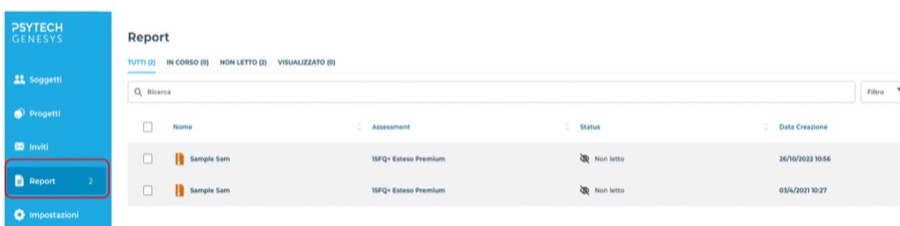
Dalla sezione Report nel menu a sinistra. L'ultimo report elaborato è il primo dell'elenco. Mettete la spunta sui report che vi servono e cliccate su Download report selezionati nel menu Azioni: il browser li salva sul vostro computer con il suo metodo di download abituale.
I report arrivano in un file .zip: quasi tutti i sistemi operativi lo aprono con un doppio clic. Le quattro viste della sezione sono spiegate qui.
Sono dei report di gruppo: invece di descrivere una persona, mettono in fila i punteggi di più soggetti per confrontarli o per analizzarli. Nel 15FQ+, ad esempio, ci sono:
- Graduatoria Profili Ideali (Report di Gruppo): ordina i candidati in base a quanto il loro profilo si avvicina al profilo ideale scelto. È utile in selezione, quando i candidati sono molti.
- Report Esteso Gruppo Excel: raccoglie in un foglio di calcolo i punteggi dei soggetti selezionati, pronti per essere ordinati, filtrati o elaborati statisticamente.
Per sfruttarli conviene selezionare insieme tutti i soggetti da confrontare prima di cliccare su Richiedi report.
I report di GeneSys2020 possono essere prodotti in formato Microsoft Word o PDF (alcuni report di gruppo sono in Excel). Il formato si cambia da Impostazioni › Account › Generali › Cambia formato report (Change report format).
L'impostazione vale per i report che richiedete da quel momento in poi. Se a volte vi serve il PDF e a volte il file modificabile, basta cambiarla prima di richiedere il report. Il formato Word ha il vantaggio di essere modificabile: si possono togliere parti, aggiungere un commento o il logo dello studio prima di consegnarlo. In alternativa il PDF si può ottenere anche aprendo il .docx in Microsoft Word e salvandolo come PDF (File › Salva con nome › PDF).
Non è un problema della piattaforma. I report sono costruiti per essere letti con Microsoft Word e contengono grafici, tabelle e impaginazioni che altri programmi (OpenOffice, LibreOffice e suite simili) non sempre interpretano allo stesso modo: il risultato più frequente sono dei grafici disallineati o non leggibili.
Le soluzioni sono due: aprire il file con Microsoft Word, oppure usare il report in formato PDF, che si vede uguale su qualsiasi computer.
Sì, la lingua del report si sceglie dal menu a tendina nella finestra di richiesta dei report. I set disponibili possono essere diversi da una lingua all'altra. Anche la lingua in cui il candidato compila il test si sceglie a parte, al momento dell'invito o della somministrazione.
Ci sono due modi.
Al volo, durante la richiesta del report. Nel menu delle norme, nell'area Opzioni, si scrive IT: il menu si filtra subito e mostra solo i campioni italiani. Lo stesso vale per gli altri prefissi.
Una volta per tutte, nascondendo le norme che non usate. Da Impostazioni › Norme si possono nascondere le norme dal menu dei report, senza cancellarle. La procedura passo per passo è nella sezione Norme. Tutto è reversibile.
Sono i gruppi di riferimento (campioni normativi) con cui il punteggio della persona viene confrontato per trasformarlo in sten o percentili. GeneSys mette a disposizione le norme di tutti i paesi in cui si usano i test Psytech, e per alcuni strumenti sono moltissime: il 15FQ+ ne ha quasi trecento.
La sigla all'inizio del nome indica l'origine del campione:
| Prefisso | Significato |
|---|---|
| IT | Campione italiano |
| ITA | Campione italiano delle prove Adapt-G (es. ITA Popolazione Lavorativa) |
| INT | Campione internazionale |
| AUS | Campione australiano |
| NZ | Campione neozelandese |
Il resto del nome descrive la popolazione (es. Professional People, Popolazione Lavorativa, Giovani e Studenti) e spesso l'anno tra parentesi. Per ogni norma, in Impostazioni › Norme, si trovano anche lingua, paese di origine, dimensione del campione e data di creazione.
Sì, IT indica i campioni normativi italiani. Per le prove Adapt-G il prefisso usato è ITA. Per filtrare il menu basta scrivere IT nella casella delle norme.
- Si sceglie il gruppo con cui ha senso confrontare la persona. Nella maggior parte dei casi va bene una norma generale, mista e recente: per il 15FQ+ è la IT Professional People (2025).
- Le norme separate per sesso si usano solo per obiettivi precisi e con cautela. In selezione tutti i candidati andrebbero confrontati con la stessa norma.
- Se avete costruito dei profili ideali sulla norma 2010 del 15FQ+, per coerenza continuate a usare quella.
- Se confrontate report fatti prima e dopo l'aggiornamento delle norme, controllate quale norma è stata usata: lo stesso punteggio grezzo può dare sten diversi.
Da Impostazioni › Profili ideali si clicca su Aggiungi profilo ideale, si dà un nome e si sceglie da dove prendere i valori:
- Selezionerò manualmente i valori: si spostano col mouse i cursori di ogni scala sul valore desiderato e si salva;
- Utilizzerò i dati dei soggetti in archivio: si sceglie un gruppo di persone già testate (per esempio i migliori in quel ruolo) e la norma, e il profilo viene ricavato dai loro dati.
In alternativa si parte dalla scheda Gruppi: si seleziona il gruppo e si sceglie Crea un profilo ideale in base al gruppo o ai gruppi selezionati. I dettagli sono qui.
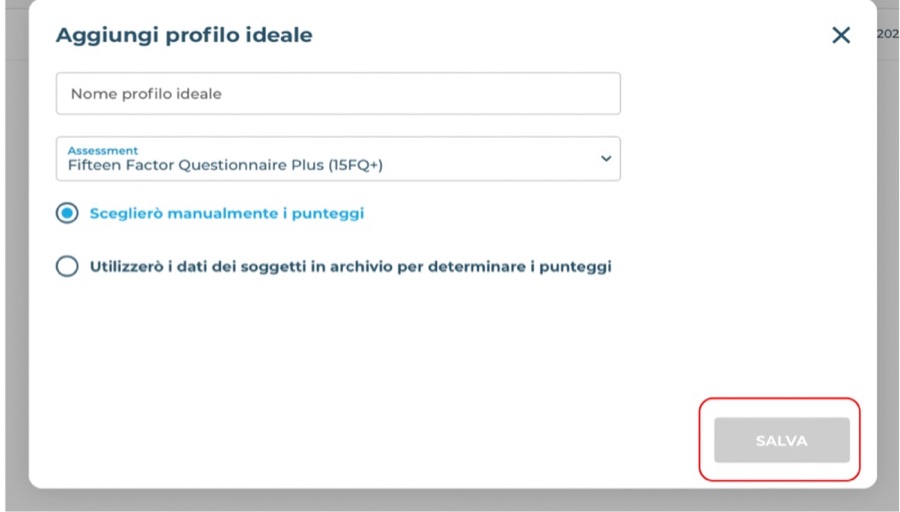
- Nome e descrizione del profilo (conviene usare il nome del ruolo).
- Test su cui si basa: 15FQ+, PVQ o OPP.
- Origine dei valori: impostati a mano scala per scala, oppure ricavati dai dati di un gruppo di soggetti.
- Norma di riferimento, quando il profilo si ricava da un gruppo.
- Modifica successiva: cliccando sul nome del profilo si torna ai cursori e si possono aggiustare i valori.
Il profilo si usa poi nella richiesta dei report: nel set si sceglie il report Profilo ideale e, nelle Opzioni, il profilo da applicare. Con più candidati c'è anche la graduatoria in Excel (vedi report Excel).
I Solutions sono strumenti e report che Psytech ha confezionato per esigenze specifiche (alcuni esempi sono CMAP+, SPT, EWQ, Service Roles). Hanno un loro report predefinito.
Nella piattaforma stanno in una categoria a parte, chiamata appunto Solutions. In pratica:
- per inviarli si procede come per gli altri test (invito, link di gruppo, ecc.), ma nella scelta del tipo di test si seleziona la categoria Solutions, altrimenti il test non compare nell'elenco;
- per elaborarli, nella finestra di Richiedi report si sceglie l'opzione Solutions e poi il report.
Se un test Solutions che avete chiesto non compare, scriveteci: potrebbe non essere stato attivato correttamente sul vostro account.
Sì, creando una batteria personalizzata: Impostazioni › Assessment e batterie › Aggiungi batteria personalizzata. Si dà un nome, si spostano i test nella colonna delle valutazioni selezionate e si clicca su Aggiungi. La batteria compare poi tra i Preferiti quando si sceglie il test da inviare. Dettagli
Si seleziona il soggetto nell'elenco e si sceglie Elimina i soggetti selezionati dal menu Azioni. Attenzione: così si cancellano tutti i dati del candidato, comprese le prove svolte. Se lo stesso comando si usa dentro un gruppo, il soggetto viene tolto solo dal gruppo e resta nell'elenco principale.
Da Impostazioni › Account › Info generali. Ricordate che nome utente e password distinguono tra maiuscole e minuscole. Se non riuscite più ad accedere, scrivete a info@psyjob.it.
- Problemi tecnici della piattaforma: il widget I need help in basso a destra apre una chat di assistenza tecnica informatica.
- Crediti, attivazione di test, fatture, interpretazione dei risultati: info@psyjob.it. La chat tecnica non risponde su questi temi.
Accesso a GeneSys2020
Si va su admin.genesysonline.net, si sceglie la lingua italiana e si clicca su Avvio. Poi si inseriscono nome utente e password e si clicca su Entra.
Nome utente e password sono sensibili alle maiuscole e vanno digitati esattamente come vi sono stati comunicati. Se non li avete ancora, scrivete a info@psyjob.it.
Soggetti rispondenti
Aggiungere un soggetto
- Cliccate su Aggiungi nuovo soggetto, in alto a destra del cruscotto.
- Inserite nome, cognome, sesso e indirizzo e-mail. Obbligatori sono solo nome e cognome, ma il sesso evita che i report vengano scritti al maschile e l'e-mail serve per gli inviti.
- Se servono, aggiungete altri dati nella scheda Dettagli aggiuntivi e assegnate tag o gruppi dalle schede Tag e Membership gruppo.
- Cliccate su Salva.
Importare i soggetti da un file CSV
- Cliccate su Importa soggetti e scaricate il file di esempio dal link sotto l'icona CSV.
- Compilate il file e salvatelo in formato CSV (i file .xls e .xlsx non vengono accettati).
- Trascinate il file nella finestra o sceglietelo con Scegli il file; spuntate La prima riga contiene intestazioni dei campi se il file ha le intestazioni. Avanti.
- Nell'anteprima selezionate i soggetti da caricare e cliccate su Importa, poi su Fine: si torna all'elenco dei soggetti.
Somministrazione dei test
GeneSys Online non richiede di installare alcun software. Tutte le modalità si avviano dal menu Azioni, che compare a sinistra quando si seleziona un soggetto o un gruppo.
Quale modalità mi serve?
In presenza, con supervisione
Il test si svolge in condizioni standardizzate, davanti a un somministratore preparato.
- Spuntate il soggetto e cliccate su Somministra assessment nel menu Azioni, poi confermate con Sì.
- Scegliete lingua e test e cliccate su Avvia.
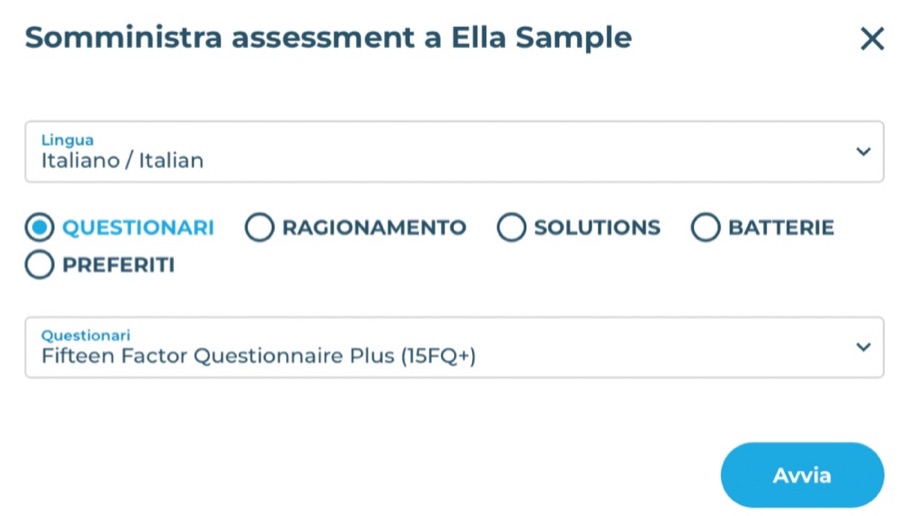
- Il candidato legge l'informativa sulla privacy fino in fondo (solo così la casella Accetto diventa cliccabile), accetta e svolge il test.
- Alla fine compare la richiesta del PIN: lo inserisce l'amministratore, non il candidato. Dopo il PIN si torna al cruscotto e si può richiedere il report.
Invito via e-mail, senza supervisione
Il candidato riceve un link personale e risponde dove preferisce, per esempio da casa. È la modalità tipica dei primi screening. Per i test di ragionamento a tempo fatti in questo modo è raccomandato un test di verifica successivo.
- Spuntate uno o più soggetti e scegliete Invita il/i soggetto/i all'assessment.
- Scegliete il test o la batteria, la lingua, la data di scadenza dell'invito e il testo di benvenuto (se ne avete creato uno). Crea invito e vai avanti.
- Scegliete Copia link per condividerlo voi, oppure inviate l'e-mail dalla piattaforma scegliendo il template e il momento dell'invio (subito o a una data e ora precise).
Link di gruppo aperto (Open Group Link)
Un solo link per tante persone: ognuno compila da sé la propria anagrafica.
- Create un nuovo gruppo (vedi Gruppi) e salvatelo.
- Spuntate il gruppo e scegliete Genera Link di Gruppo Aperto dal menu Azioni.
- Impostate lingua, tipo di test, test e data e ora di scadenza (predefinita: il giorno successivo).
- Cliccate su Genera e poi su Copia link, che diventa Copiato.
- Condividete il link solo con le persone che devono fare il test. I loro nomi compariranno nel gruppo e, a test finito, la sigla del test nella colonna Assessment eseguito.
Sessione di gruppo supervisionata
- Create il gruppo, spuntatelo e scegliete Sessione di Gruppo Supervisionata (Administer Managed Group Session).
- Indicate lingua, categoria e test. Spuntate [Respondent to create new record] se volete che ognuno compili la propria anagrafica (consigliato). Cliccate su Avvia e poi su OK, got it: mentre la sessione è attiva, le azioni sul gruppo sono limitate.
- Condividete il link che trovate in alto a sinistra della pagina del gruppo. Chi si collega accetta l'informativa, compila la scheda (obbligatori solo nome e cognome), clicca su Continua e resta in attesa.
- Nel gruppo compaiono i nomi in attesa. Spuntateli e cliccate su Autorizza (icona del lucchetto), poi confermate: lo stato passa da Unauthorized ad Authorized e le persone iniziano il test.
- Quando lo stato di tutti è Completato, chiudete con End Session in alto a destra. Le prove già cominciate si possono finire, ma non entrano nuovi rispondenti.
Foglio di risposta (carta e matita)
- Create e salvate l'anagrafica del soggetto, poi spuntatelo.
- Scegliete Aggiungi foglio risposta dal menu Azioni, poi la lingua e il test.
- Inserite le risposte con il mouse o con i tasti numerici della tastiera (quelli sopra le lettere QWERTY).
- Premete OK per salvare e procedete con la richiesta dei report.
Generare e scaricare i report
Richiedere i report
Il pulsante Richiedi report diventa attivo solo quando il soggetto ha completato il test e inviato le risposte. La finestra che si apre mostra i set di report disponibili per i test svolti (per il 15FQ+, ad esempio, Standard, Advanced e Completo) con il loro costo in crediti.
- Controllate la lingua dei report nel menu a tendina.
- Spuntate il set: si espande e mostra i report che contiene, tutti spuntati la prima volta. Potete togliere la spunta a quelli che non vi servono, ma il costo non cambia e potrete generarli più avanti gratis.
- Nelle Opzioni scegliete la norma e, se previsto, il profilo ideale.
- Cliccate su Richiesta e confermate con Sì: i crediti vengono scalati adesso.
Scaricare i report
I report generati finiscono nella sezione Report del menu di sinistra, divisi in quattro viste:
| Vista | Che cosa mostra |
|---|---|
| Tutti | tutti i report |
| In corso | i report ancora in elaborazione; una volta pronti passano in Non letto |
| Non letto | i report pronti ma non ancora scaricati; dopo il download passano in Visualizzato |
| Visualizzato | i report già scaricati |
Dalla vista Tutti o Non letto si spuntano i report e si clicca su Download report selezionati. I pacchetti arrivano compressi in formato .zip.
Formati dei file
Word (.docx)
Modificabile. Va aperto con Microsoft Word: altri programmi possono disallineare grafici e tabelle.
Non modificabile, si vede uguale su ogni computer. Si sceglie da Impostazioni › Account › Generali › Cambia formato report.
Excel (.xlsx)
Report di gruppo: graduatorie e tabelle di punteggi da ordinare, filtrare o analizzare.
Nelle reti aziendali con impostazioni di sicurezza elevate può essere necessario autorizzare il download di questi file sul computer.
Crediti e account
Non consumano crediti
- inserire o importare soggetti
- inviare inviti e generare link
- somministrare in presenza o in gruppo
- inserire fogli di risposta
- lasciare in archivio test non elaborati
Consumano crediti
- la conferma della richiesta di un set di report (clic su Sì)
Da sapere: un Progetto di assessment può impegnare crediti in anticipo. Se l'avete creato per errore, cancellatelo e usate un gruppo.
Impostazioni › Account
| Scheda | Che cosa contiene |
|---|---|
| Info generali | modifica di password e PIN; attivazione delle notifiche via e-mail all'indirizzo dello username; Cambia formato report (Word o PDF) |
| Storico crediti | tutti i movimenti dei crediti, filtrabili per date |
| Report richiesti | numero di report richiesti, filtrabile per date |
| Assessment utilizzati | numero e tipo dei test somministrati, filtrabili per date |
Norme e campioni normativi
Per default GeneSys mostra tutte le norme disponibili per ogni strumento, e per il 15FQ+ sono quasi trecento. Si può filtrare il menu al volo oppure nascondere una volta per tutte le norme che non si usano.
Nascondere le norme che non usate
- Andate in Impostazioni › Norme. L'elenco ha le colonne Nome, Vecchio nome, Tipologia, Dimensione del campione, Lingua, Paese di origine, Data di creazione, Visibile nel menu, Questionario/Test; ognuna si filtra con l'icona a imbuto.
- Filtrate la colonna Questionario sul test da riordinare, ad esempio 15FQ+.
- Selezionate tutte le norme visualizzate (casella in cima all'elenco) e scegliete Nascondi norma per i rapporti (report).
- Filtrate di nuovo per le norme da tenere, per esempio scrivendo IT nel nome, oppure per lingua o data di creazione.
- Selezionatele e scegliete Usa norma per i rapporti (report).
- Controllate la colonna Visibile: True/Vero vuol dire visibile, False/Falso nascosta. Ripetete per gli altri questionari.
Le norme nascoste non vengono cancellate e si possono rendere di nuovo visibili in qualunque momento.
Alcune norme italiane
| Strumento | Norma | Note |
|---|---|---|
| 15FQ+ | IT Professional People (2025) | norma generale, mista e recente, consigliata nella maggior parte dei casi |
| Adapt-G | ITA Popolazione Lavorativa | 5.520 soggetti, per le tre prove e i nuovi report |
| OIP+ | IT Giovani e Studenti | N = 2.988 |
Per numerosità, data e dettagli di ogni norma si clicca sul suo nome in Impostazioni › Norme. I manuali interattivi di 15FQ+, OPPro, PVQ e OIP+ descrivono le norme di ciascun test.
Profilo ideale
Il profilo ideale è un'opzione di reportistica del 15FQ+, del PVQ e dell'OPP. Si usa soprattutto in selezione: si definisce il profilo di personalità richiesto da un ruolo e si verifica quanto ogni candidato gli si avvicina.
Valori impostati a mano
- Impostazioni › Profili ideali › Aggiungi profilo ideale, poi il nome del profilo.
- Scegliete Selezionerò manualmente i valori e cliccate su Salva.
- Spostate col mouse il cursore di ogni scala sul valore appropriato e salvate. Cliccando sul nome del profilo potrete tornare a correggere i valori.
Valori ricavati dai dati di un gruppo
Prima bisogna aver creato un gruppo con le persone i cui dati faranno da riferimento (vedi Gruppi). Poi:
- da Impostazioni › Profili ideali si sceglie Utilizzerò i dati dei soggetti in archivio per determinare i punteggi, si selezionano il gruppo e la norma e si salva; oppure
- dalla scheda Gruppi si seleziona il gruppo e si sceglie Crea un profilo ideale in base al gruppo o ai gruppi selezionati, indicando nome, descrizione, test e norma.
Il report con il profilo ideale
Si richiede il report come al solito; nel set si sceglie il report Profilo ideale e nelle Opzioni, dal menu a tendina, il profilo da applicare. Poi Richiesta. Con più candidati selezionati si può ottenere anche la graduatoria in Excel.
Test Solutions
I Solutions sono strumenti con report predefiniti, costruiti da Psytech per esigenze specifiche, come CMAP+, SPT, EWQ e Service Roles. Nella piattaforma formano una categoria a sé.
Inviarli
Come ogni altro test (invito, link di gruppo, sessione supervisionata). Nella scelta del tipo di test va selezionata la categoria Solutions, altrimenti lo strumento non compare nell'elenco.
Elaborarli
Dalla finestra di Richiedi report si sceglie l'opzione Solutions e poi il report.
Gruppi, tag e filtri
Creare un gruppo
I gruppi servono a raccogliere certi soggetti per gestirne insieme i dati o un progetto. Sono anche il punto di partenza per i link di gruppo, i profili ideali e le norme personalizzate.
- Dalla scheda Gruppi del cruscotto, cliccate su Aggiungi un nuovo gruppo.
- Inserite nome e descrizione e cliccate su Crea.
- Aggiungete soggetti con Aggiungi nuovo soggetto o Importa soggetti, oppure dall'elenco principale selezionate i soggetti e scegliete Aggiungi a gruppo esistente.
Tag
I tag sono etichette interne, che il rispondente non vede, utili per ritrovare le persone tra centinaia: per esempio la posizione per cui si sono candidate o un codice interno.
- Su un soggetto: aprite la sua scheda, cliccate su +Aggiungi tag, scrivete il tag (o sceglietene uno esistente), cliccate su Crea nel menu a tendina e poi su Salva.
- Su più soggetti: selezionateli e scegliete Gestisci tag per il/i rispondente/i selezionato/i; da lì si aggiungono tag nuovi o esistenti, o si rimuovono. Ogni soggetto può avere più tag.
Ricerca e filtri
In quasi tutte le pagine c'è in alto una barra di ricerca. Con il pulsante Filtro, in alto a destra, si filtra per nome, e-mail, gruppi, tag, prove effettuate o data di creazione, poi si clicca su Applica.
Eliminare i soggetti
Selezionate i soggetti e scegliete Elimina i soggetti selezionati. Dall'elenco principale si cancellano tutti i dati del candidato e delle sue prove; da dentro un gruppo, invece, il soggetto viene tolto solo dal gruppo.
Impostazioni
Dalla sezione Impostazioni si personalizzano test, batterie, template, norme e configurazioni del 360°, e si consultano i dati dell'account.
Batteria personalizzata
- Impostazioni › Assessment e batterie, poi Aggiungi batteria personalizzata.
- Date un nome alla batteria (per esempio il ruolo e le sigle dei test, come "Commerciali 15FQ+, SPI e VMI") e selezionate i test.
- Con la freccia verso destra spostateli nella colonna Valutazioni selezionate (con quella verso sinistra si tolgono), poi Aggiungi.
La batteria compare nella categoria Preferiti quando si sceglie il test da somministrare o inviare. Per modificarla si seleziona e si sceglie Modifica batteria.
Template e-mail e testi di benvenuto
I template personalizzano l'e-mail che arriva ai candidati invitati senza supervisione (istruzioni, tempi, contatti); il testo di benvenuto può presentare l'organizzazione e lo scopo della valutazione.
- Impostazioni › E-mail Template, poi Aggiungi nuovo template.
- Inserite nome, oggetto e testo; con Inserire variabile si aggiungono nome del rispondente, data di scadenza, link e altri campi che cambiano per ogni persona.
- Cliccate su Aggiungi. Per modificarlo: selezionatelo e scegliete Vai ai dettagli del template.
Per i testi di benvenuto si usa la voce Testi di benvenuto all'assessment, con la stessa procedura. Template e testo si scelgono poi al momento dell'invito.
Norma personalizzata
- Da Impostazioni › Norme › Aggiungi nuova norma: si inseriscono il nome, il test su cui si basa, il tipo e il gruppo, poi Aggiungi. Con il criterio della Frequenza, il gruppo con i dati dei rispondenti va creato prima.
- Oppure dalla scheda Gruppi: si seleziona il gruppo e si sceglie Crea una norma in base al gruppo o ai gruppi selezionati, indicando nome, descrizione e test.
La norma creata si sceglie poi nelle Opzioni della richiesta dei report.
Feedback 360°
GeneSys 360 permette di usare competenze predefinite o di costruire il proprio modello di competenze, e di gestire più sessioni dentro lo stesso progetto.
- Impostazioni › Impostazioni 360 › Competenze, poi Aggiungi categoria competenza: nome e descrizione (la descrizione verrà stampata nei report 360), Salva.
- Dall'icona con i tre puntini della categoria: Aggiungi competenza, nome, Salva.
- Dai tre puntini della competenza: Aggiungi domanda, tipo di risposta (scelta multipla o domanda aperta), lingua e testo, Salva.
Le stesse icone servono per modificare o eliminare categorie, competenze e domande.
Questionario: Impostazioni › Questionario 360 › Aggiungi nuovo questionario 360, nome, Avanti, poi si spuntano le competenze (predefinite e/o personalizzate) e si clicca su Aggiungi. Cliccando sul titolo si vedono struttura, numero di item, tempo stimato e lingue; con Revisionare competenze si modificano le competenze (poi Conferma); dai tre puntini si rinomina, si duplica o si elimina.
Scala di risposta: quella predefinita ha sette passi (Sempre, Quasi sempre, Spesso, A volte, Raramente, Quasi mai, Mai). Per crearne una propria: Impostazioni 360 › Scale di risposta › Aggiungi scala di risposta, titolo, quantità di elementi, lingua ed etichette, scritte dal punteggio più alto al più basso. In una scala a 5 passi, per esempio, Sempre vale 5 e Mai vale 1. Spuntando Punteggio da destra a sinistra i valori si invertono.
Progetto: Progetti nel menu di sinistra, Aggiungi nuovo progetto, tipo Valutazione a 360, Continua. Nella scheda Info si indicano nome, descrizione, questionario e scadenza; nella scheda Valutatori eventuali nomi personalizzati dei ruoli e il numero minimo di valutatori. Se non serve personalizzare, si lascia tutto com'è e si clicca su Aggiungi.
Sessioni, in due modi:
- Importa sessioni da un file CSV sul modello di esempio, con anteprima, scelta dei valutatori e Importa;
- Aggiungi sessione per ogni persona valutata (il Self), che deve essere già tra i soggetti; poi, selezionata la sessione, Aggiungi valutatori, assegnando a ciascuno un ruolo (Manager, Pari grado, Superiore diretto, Altro) e chiudendo con Conferma.
- Invito: si selezionano le sessioni e si sceglie Invia invito; lingua, scadenza, template di oggetto e testo per il Self e per gli altri valutatori, invio subito o programmato, Salva.
- Sollecito: per chi non ha ancora risposto, Invia sollecito, con le stesse scelte.
- Report: Richiedi rapporto(i), controllo delle sessioni, Avanti, scelta dei report del set Standard 360 e Richiedi. I report si scaricano dalla sezione Report.
Il PIN dell'account non serve per il feedback 360°.
Video tutorial e assistenza
I video ufficiali Psytech (in inglese) mostrano le stesse procedure sullo schermo.
Assistenza tecnica
Il pulsante I need help, in basso a destra nella piattaforma, apre la chat di assistenza tecnica informatica. Non gestisce ordini, crediti o questioni amministrative.
Crediti, attivazioni e consulenza
Per crediti, attivazione di nuovi test, fatture e interpretazione dei risultati: info@psyjob.it. La guida originale in PDF si scarica qui.